들어가며
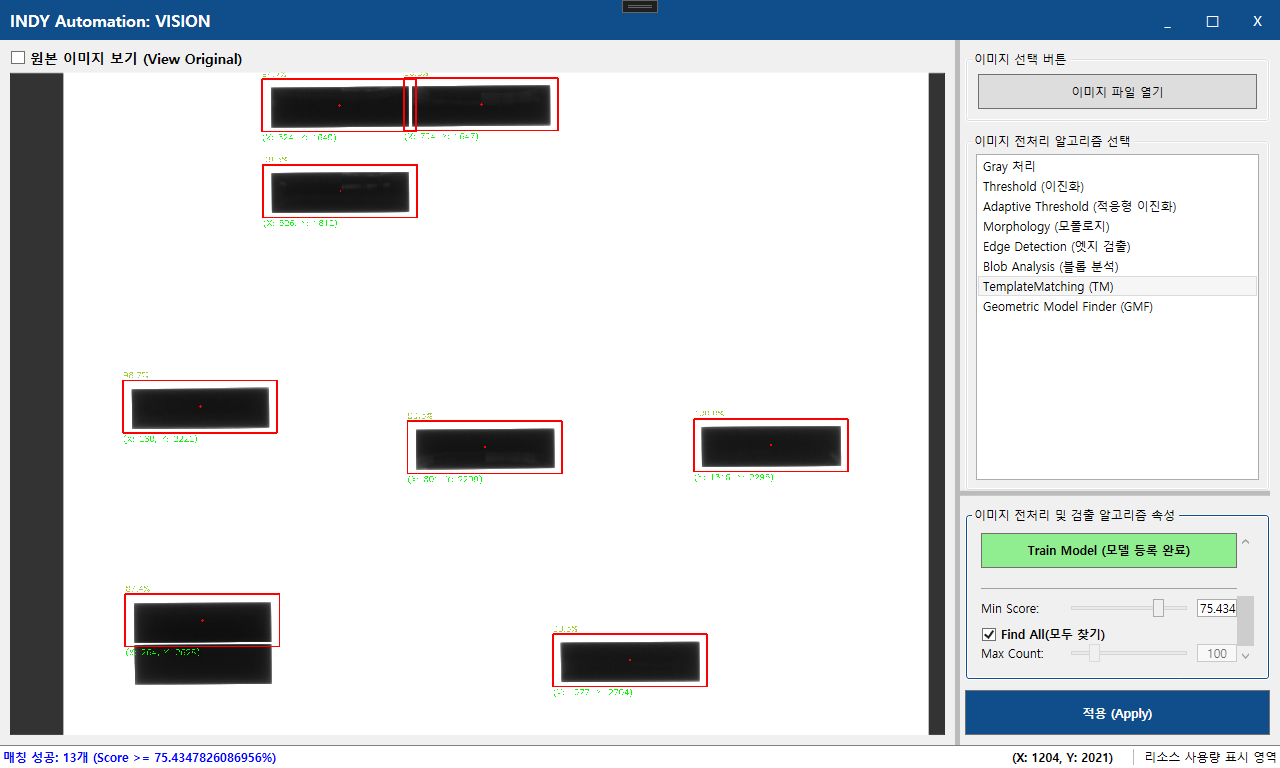
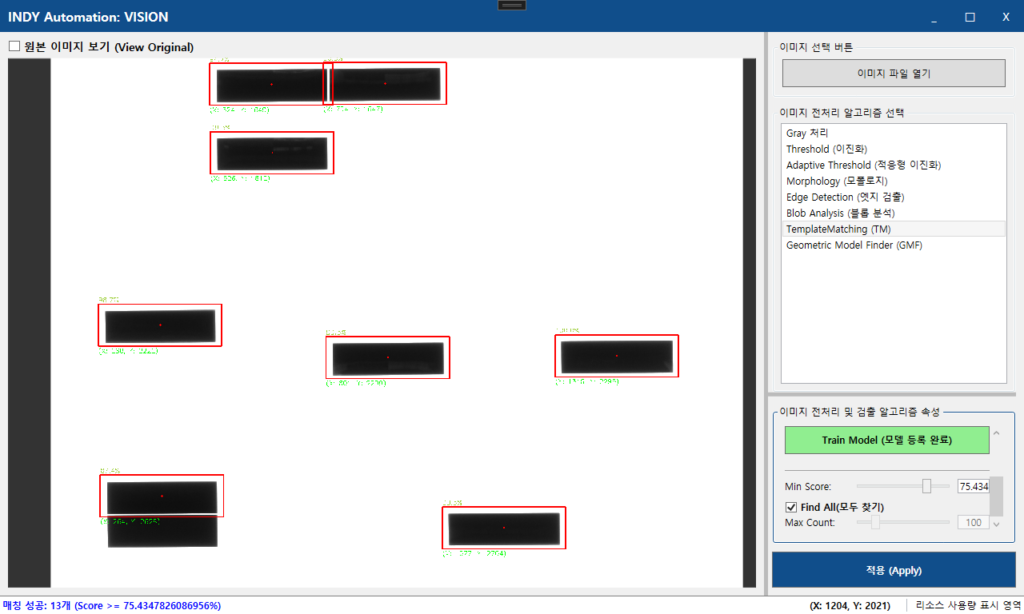
현업에서 영상처리 프로그램을 개발하다 보면 알고리즘 검증이나 이미지 분석을 위해 다양한 고민을 하게 됩니다. 특히 MIL이나 Halcon 같은 고가의 상용 라이브러리는 개인이 구매하여 테스트하기에는 비용 부담이 매우 크게 다가오죠. 또한 시대에 뒤쳐진 개발자처럼 보이게 하는 Winform 환경 보다는 WPF OpenCV 영상처리 를 사용하고 싶은 마음은 많은데, 어렵게만 느껴집니다. 여기서는 다음과 같은 WPF OpenCV 영상처리 프로그램을 단계 별로 만들어 가보도록 하겠습니다.
프로젝트 목표: 왜 OpenCV와 WPF인가?
실무에서 유료 라이브러리를 사용하더라도 결국 상황에 맞는 UI 플랫폼을 직접 개발해야 하는 경우가 많습니다. 이 프로젝트의 목표는 필요한 영상처리 알고리즘을 코드에 계속 추가하며 검증할 수 있는 확장 가능한 ‘작은 플랫폼’을 만드는 것입니다.
검증 플랫폼: 알고리즘을 쉽게 추가하고 테스트할 수 있는 나만의 영상 처리 알고리즘 검증 도구 제작.
WPF OpenCV 영상처리: 이 알고리즘 검증 도구를 통해 각종 영상처리 기능을 쉽게 확인하고, 필요에 따라 새로운 기능을 추가할 수 있습니다.
비용 절감: 고가의 라이브러리(MIL, Halcon) 대신 오픈소스인 OpenCV 사용.
WPF OpenCV 영상처리 를 활용하면 더 나은 사용자 경험을 제공할 수 있습니다.
이 프로젝트에서는 최신 WPF OpenCV 영상처리 기술을 적용하여 개발할 예정입니다.
유지 보수: .NET Framework 대신 최신 .NET 환경(WPF)을 사용하여 장기적인 유지 보수 용이성 확보.
개발 환경 준비
이 프로젝트는 다음과 같은 환경에서 진행됩니다.
- IDE: Visual Studio 2022
- Framework: .NET 8.0 (OpenCvSharp4 지원)
- Project Type: WPF 애플리케이션 (C#)
VS 2022 프로젝트 생성 단계
본격적으로 프로젝트를 생성해 보겠습니다.
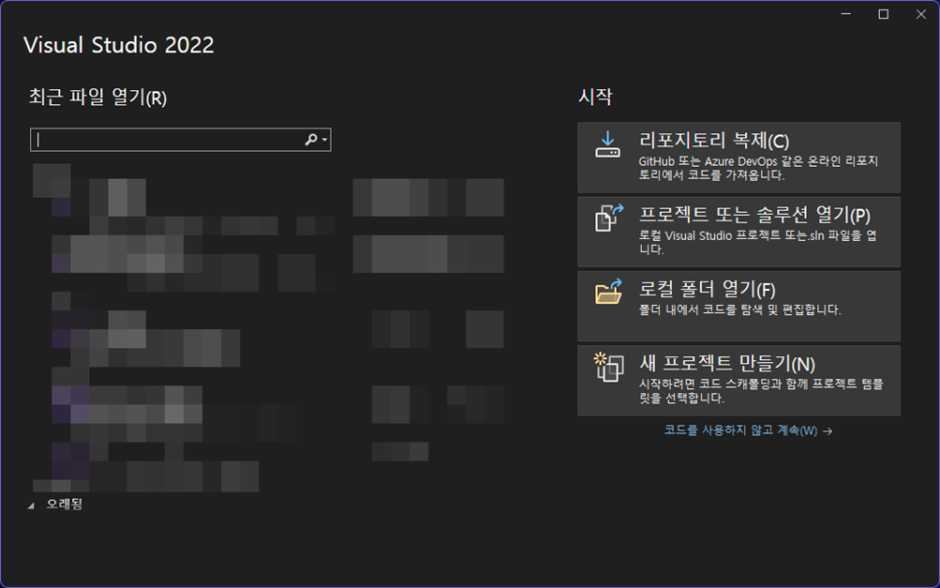
1. 새 프로젝트 만들기 Visual Studio 2022를 실행하고 시작 화면에서 **[새 프로젝트 만들기]**를 클릭합니다.
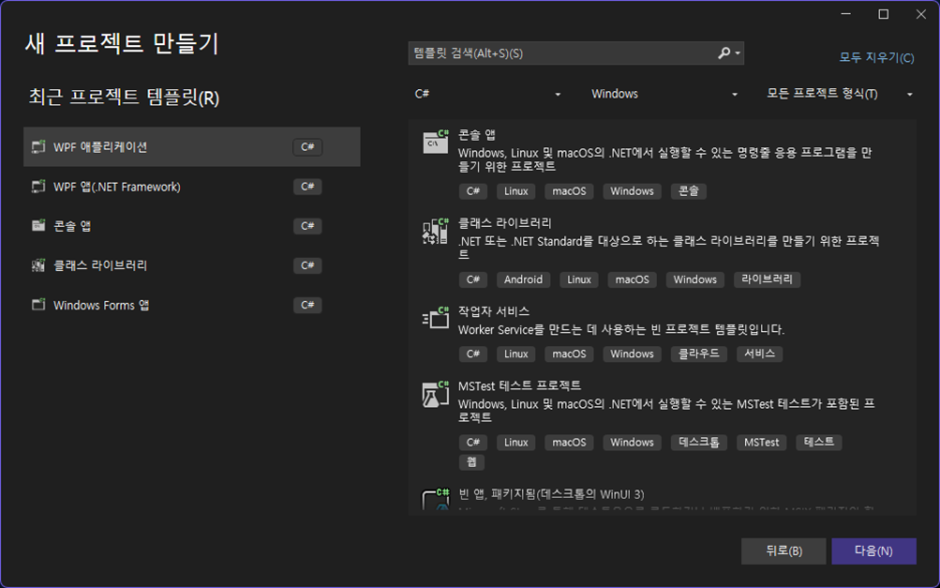
2. 템플릿 선택 (중요) 템플릿 검색창에서 ‘WPF’를 검색하거나 목록에서 **[WPF 애플리케이션]**을 선택합니다.
- 주의:
WPF 앱(.NET Framework)를 선택하지 마세요. .NET Framework는 이제 구버전이므로, 향후 유지보수와 OpenCvSharp 4.0 호환성을 위해 최신 .NET 기반의 **[WPF 애플리케이션]**을 추천합니다.
3. 프로젝트 구성 프로젝트 이름을 설정합니다. 저는 Vision_OpenCV_App으로 지정했습니다. 원하시는 경로를 지정한 후 [다음]을 누릅니다.
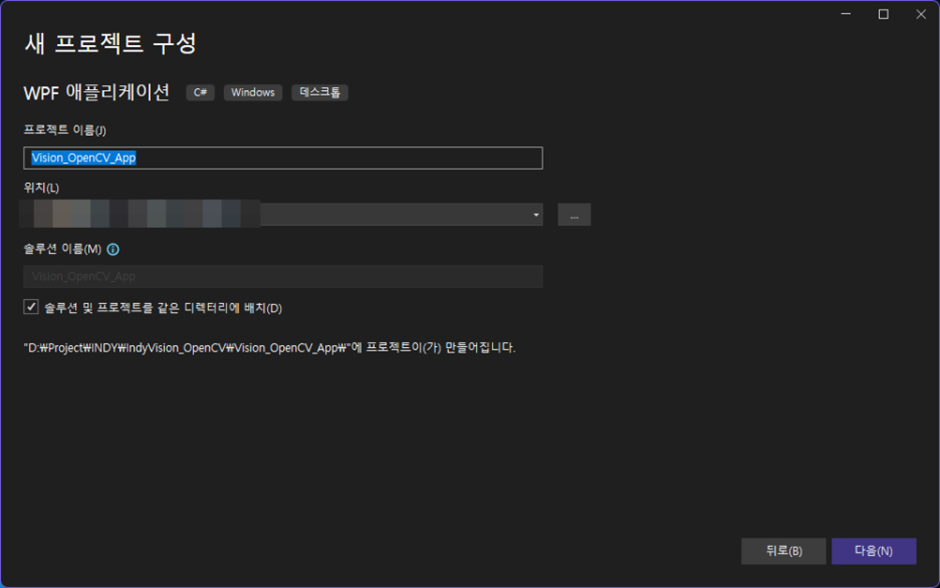
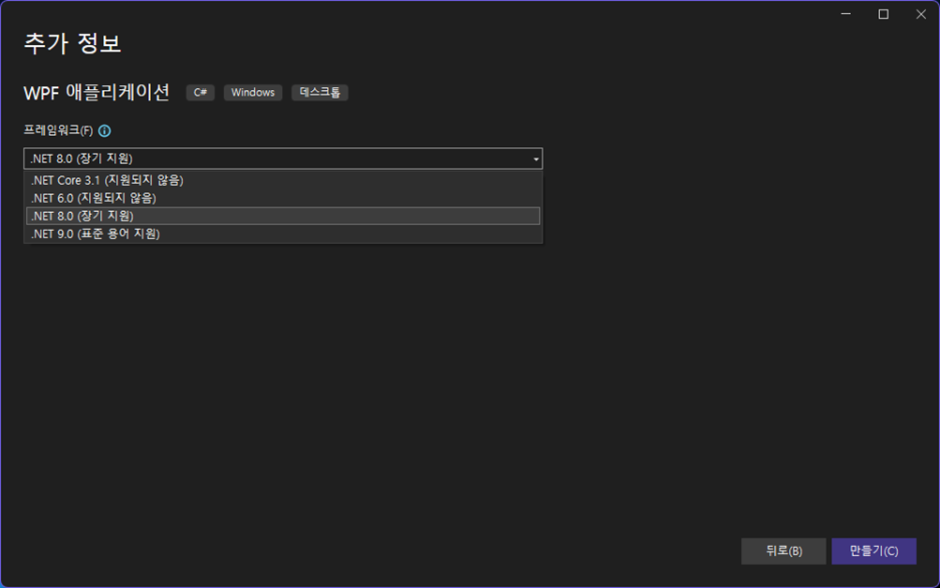
4. 프레임워크 선택 추가 정보 창에서 프레임워크를 선택합니다. 저는 장기 지원(LTS) 버전인 .NET 8.0을 선택했습니다.
마무리
설정을 마치고 [만들기] 버튼을 누르면 기본 코드가 포함된 MainWindow.xaml 화면이 나타납니다.
이것으로 WPF OpenCV 영상처리 프로젝트를 위한 기초 공사가 끝났습니다. 오늘은 프로젝트 생성까지 진행하고, 다음 포스팅에서는 실제 OpenCvSharp 라이브러리를 설치하고 코드를 작성하는 과정을 다루겠습니다.